建立 & 編輯偏好
「慣例時段偏好」是 PlanMeet 當中重要的一個機制,它讓算法能夠找到大家都偏好的會議時段。本章節介紹如何建立以及編輯偏好
首先於產品主頁,點擊左下角 「設定」
-
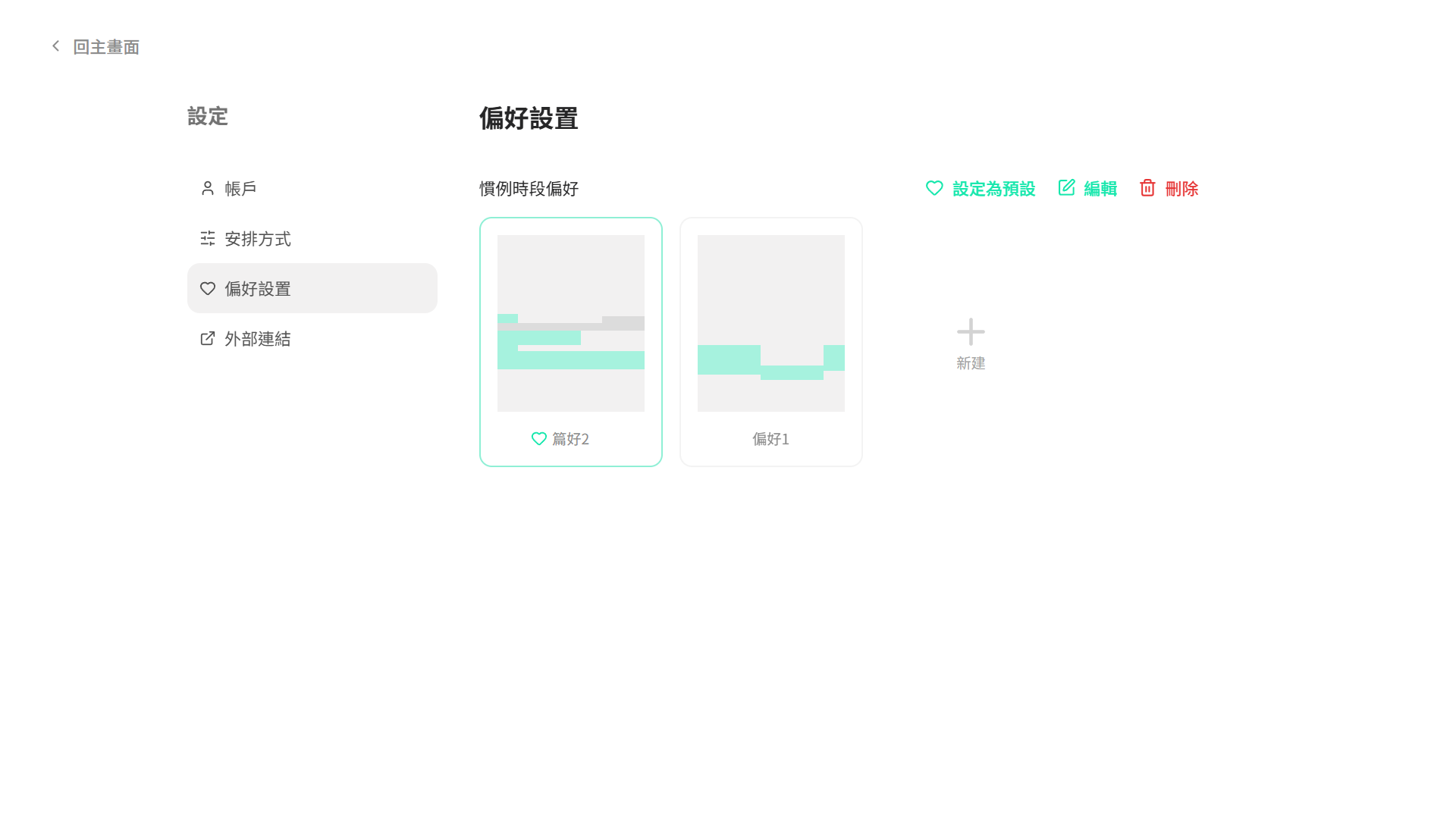
點擊左側 「偏好設置」
-
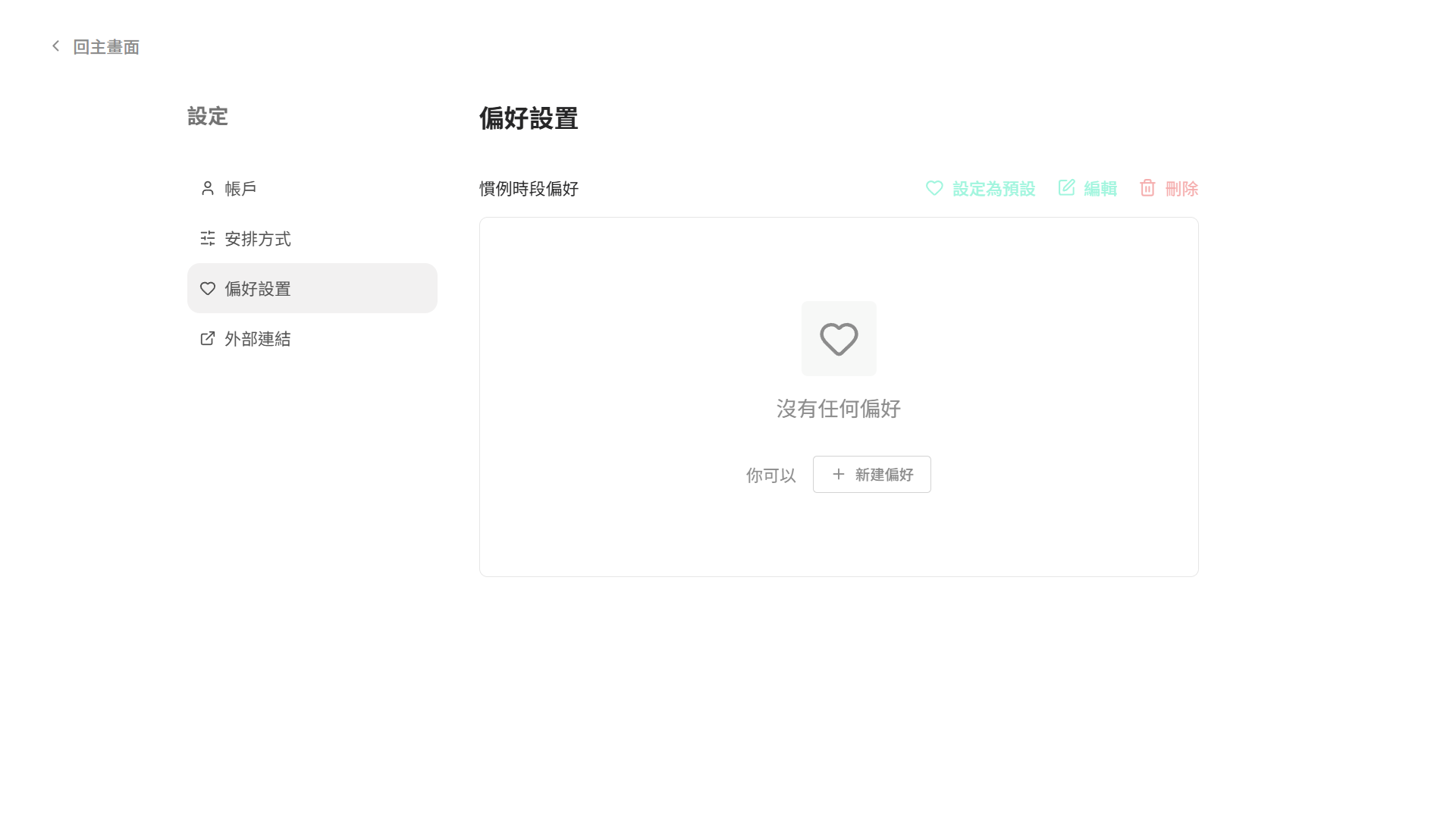
點擊右側內容 「新建」 ,即可開始繪製新的偏好
-
繪製完畢後,點擊左下角 「儲存」 成功建立偏好
於設定頁面 - 「偏好設置」 中 :
-
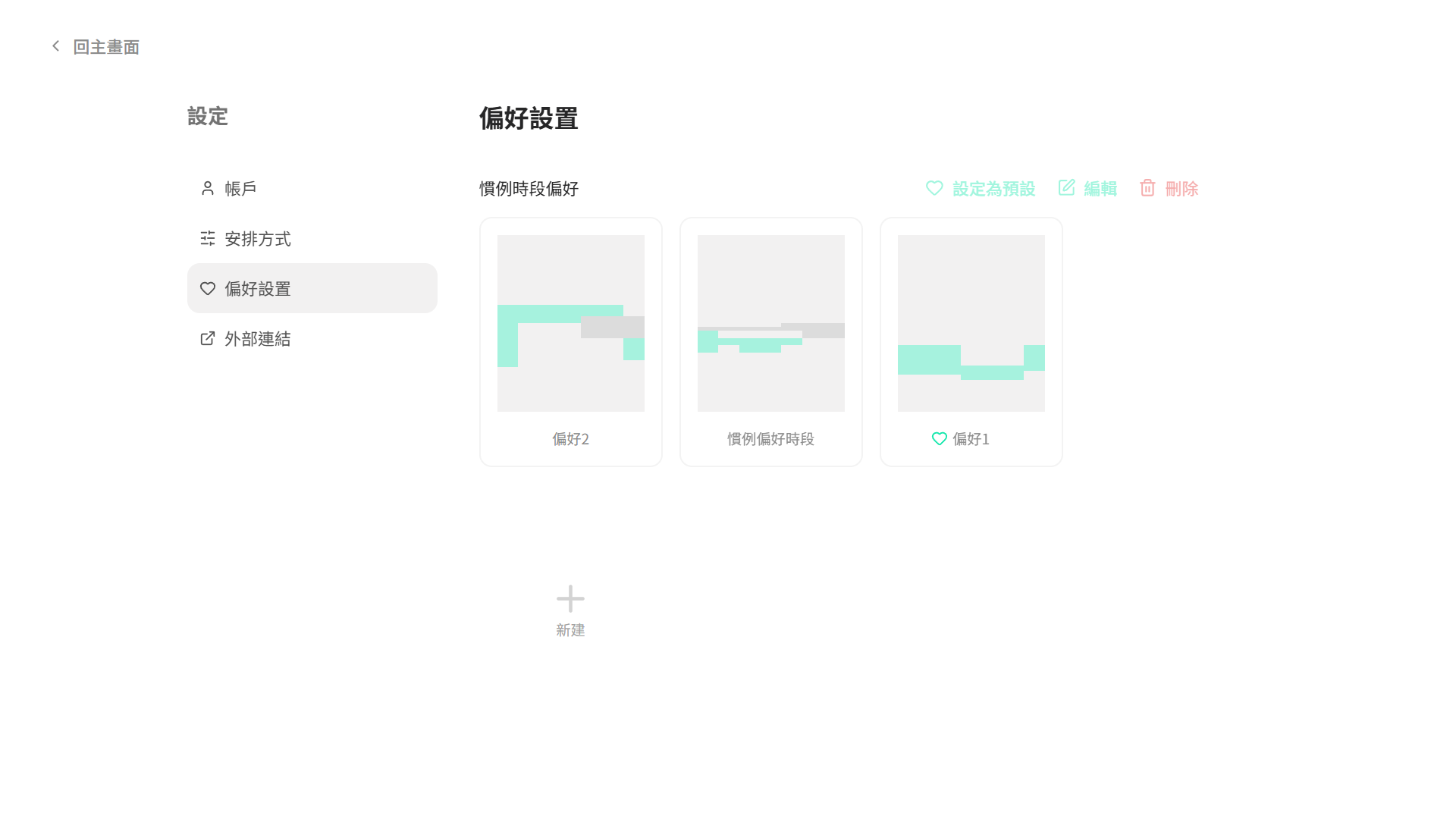
點擊右側內容中任一想要編輯的偏好

-
點擊有上角的 「編輯」 按鈕,即可進入繪製偏好頁面中進行編輯
-
確認編輯完畢後,點擊左下角 「儲存」 確認編輯

於繪製偏好頁面中 :
-
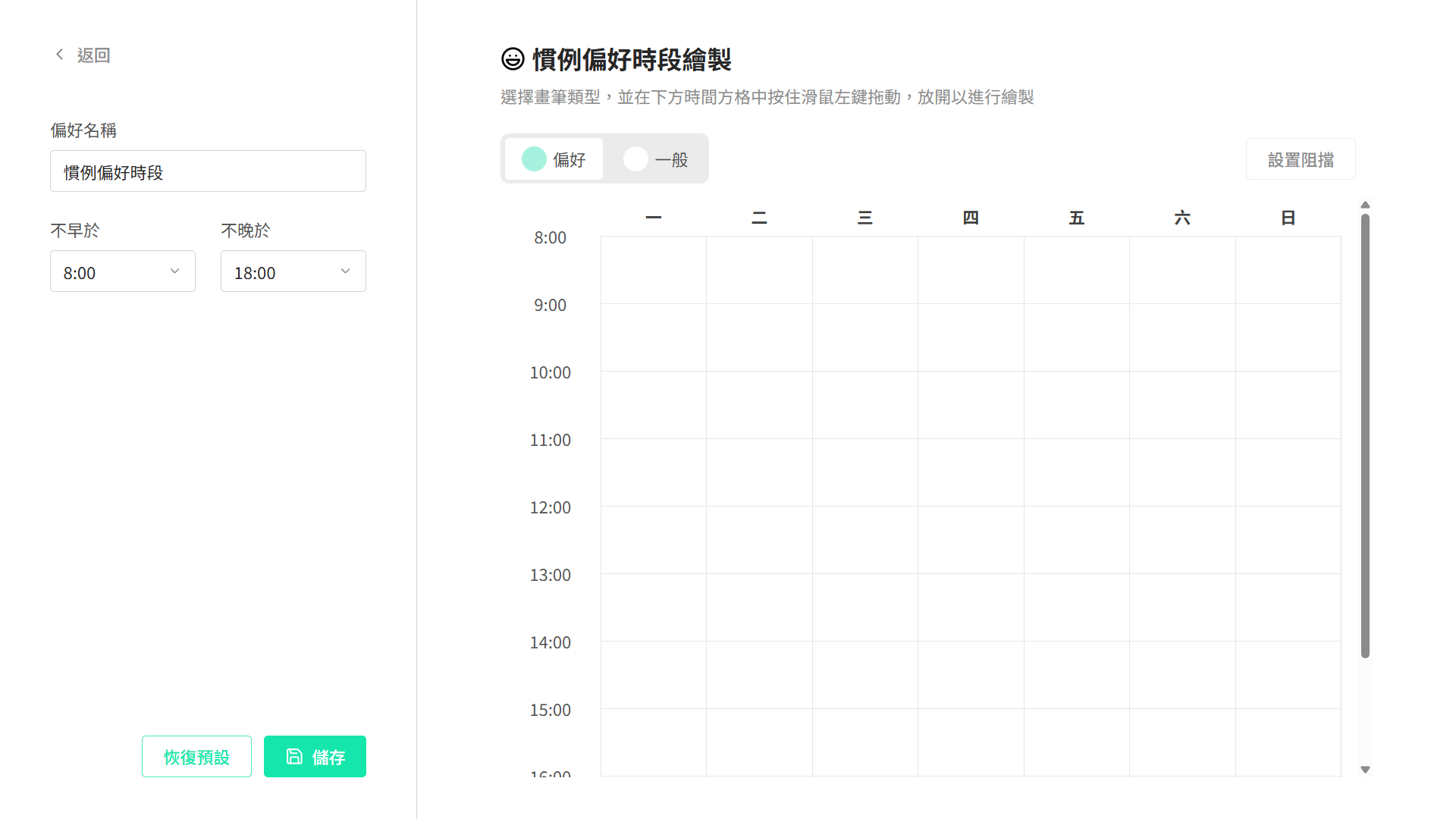
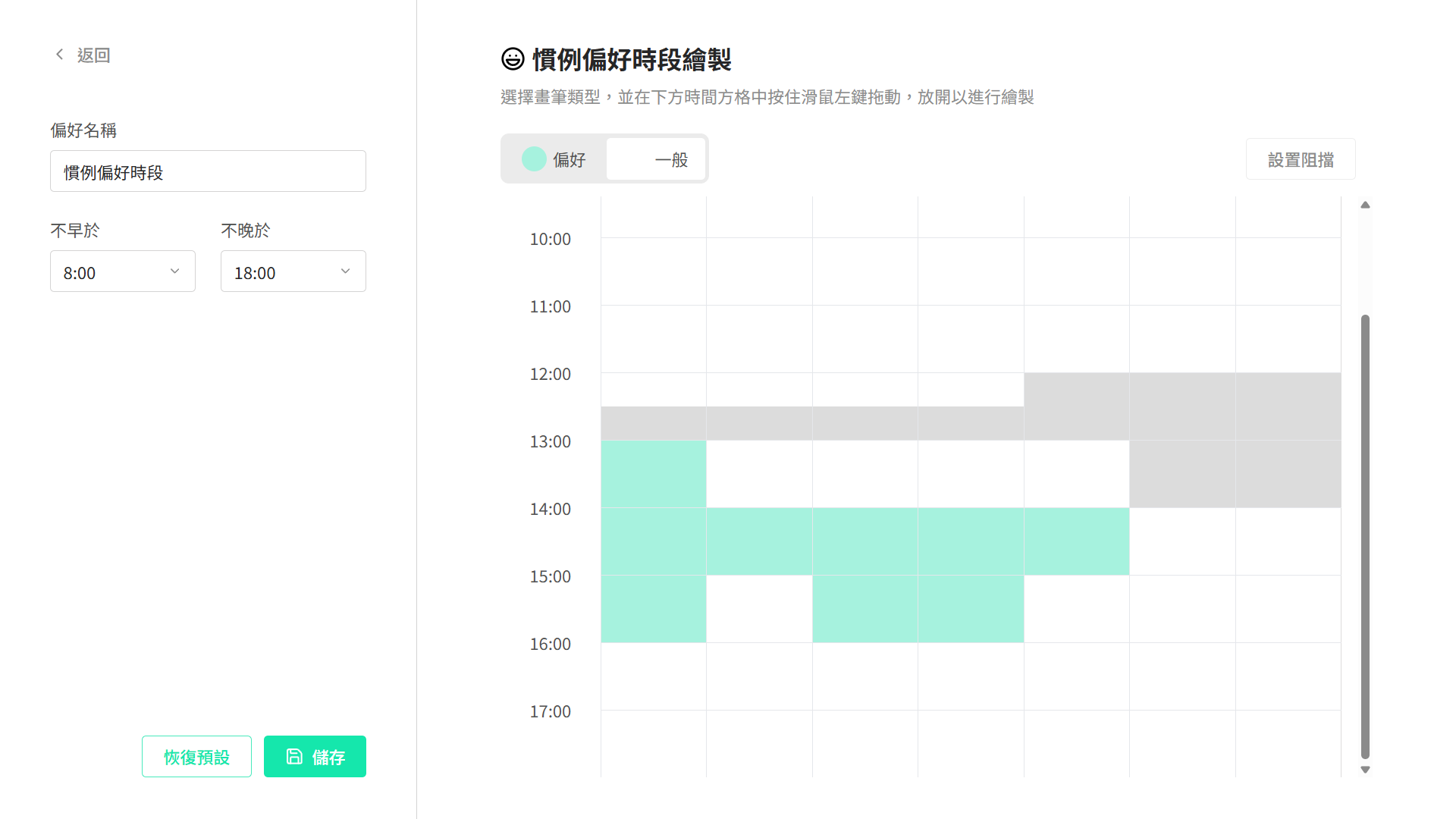
左側面板設定偏好名稱、偏好時段開始的 「最早時間」 以及 「最晚時間」
-
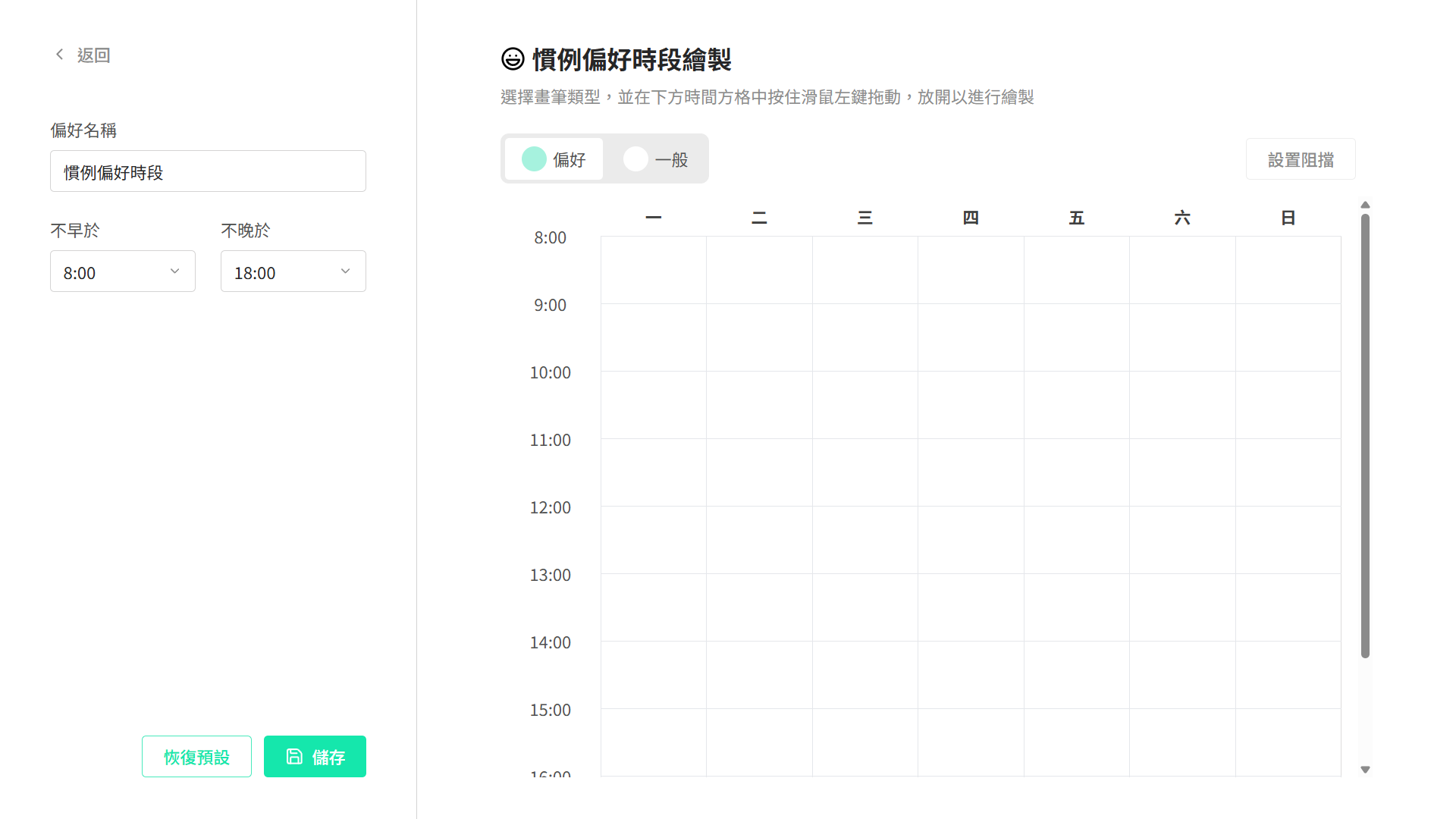
根據個人時間偏好狀況,於右側週曆表格中對應時間段畫上偏好的時段。 ( 滑鼠按住進行拖曳,放開至指定時間即可成功繪製 )
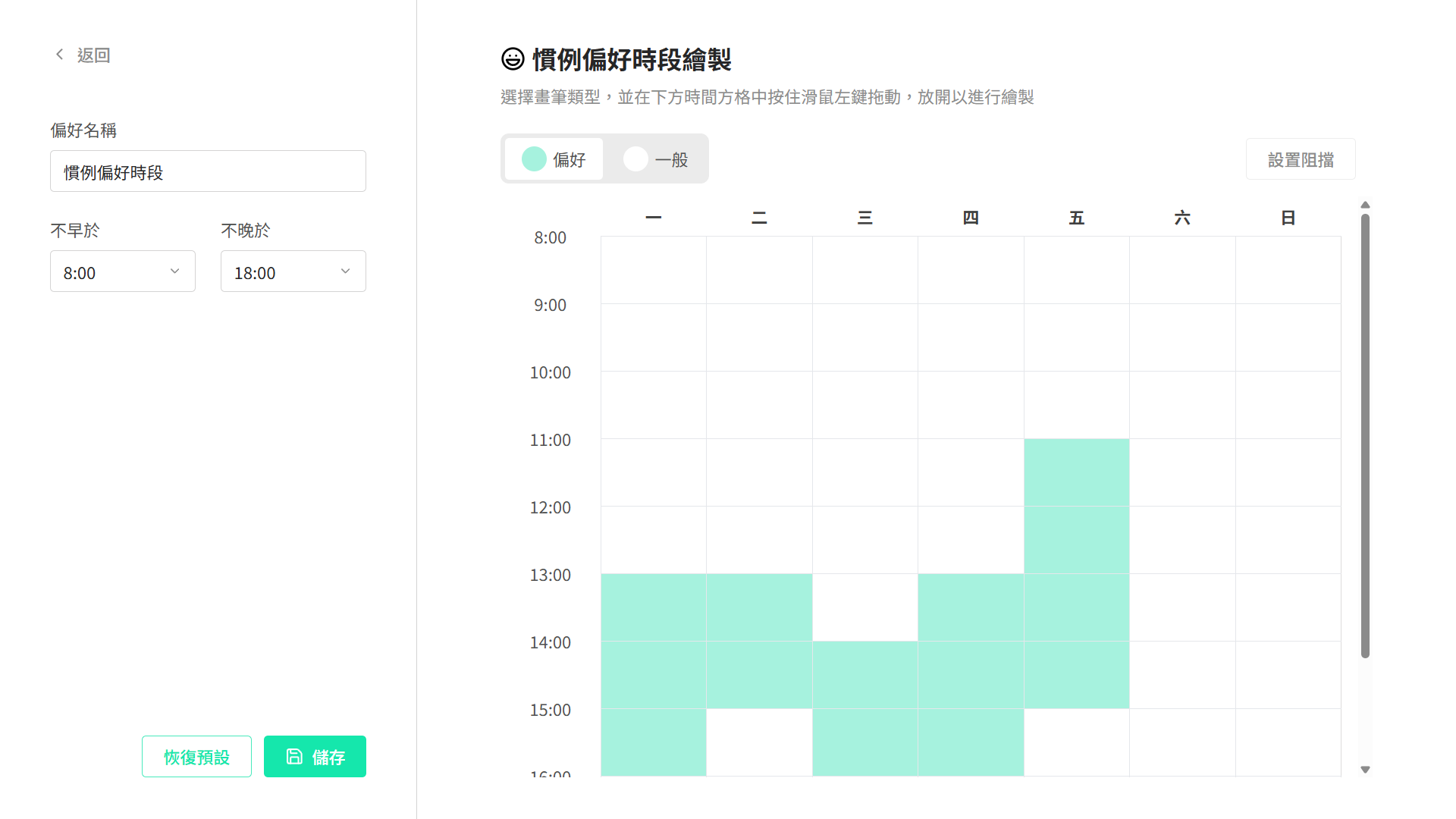
-
如果畫錯了,可以點選畫面上方的 「一般」 切換畫筆模式,將畫錯的偏好重新改為一般 (空白) 時段
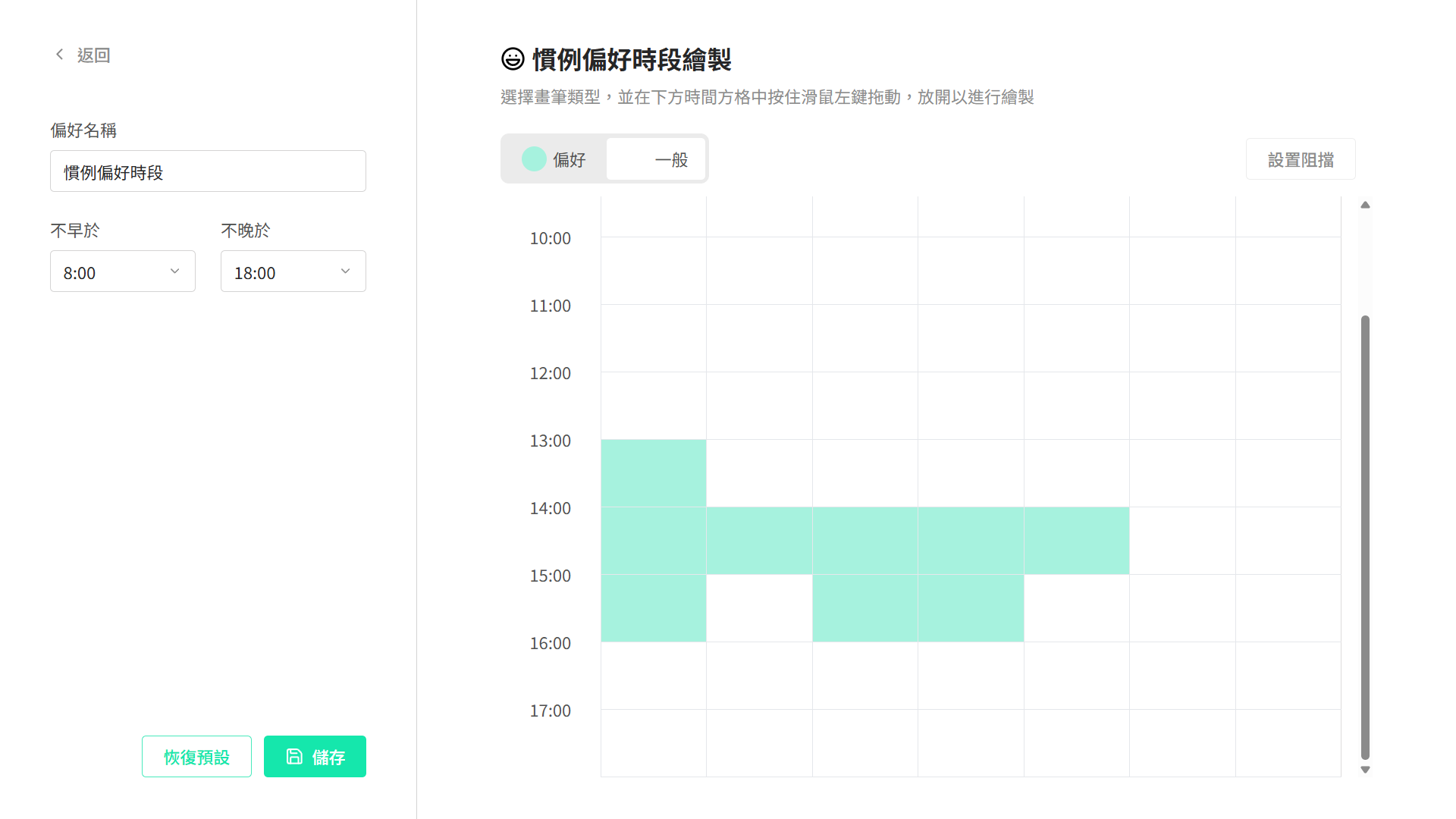
-
點擊右上角 「設置阻擋」 將你行事曆上有空,但不想要開會的時段 ( 例 : 吃飯、通勤時間等… ) 阻擋起來,PlanMeet 系統將會視為沒空的狀態
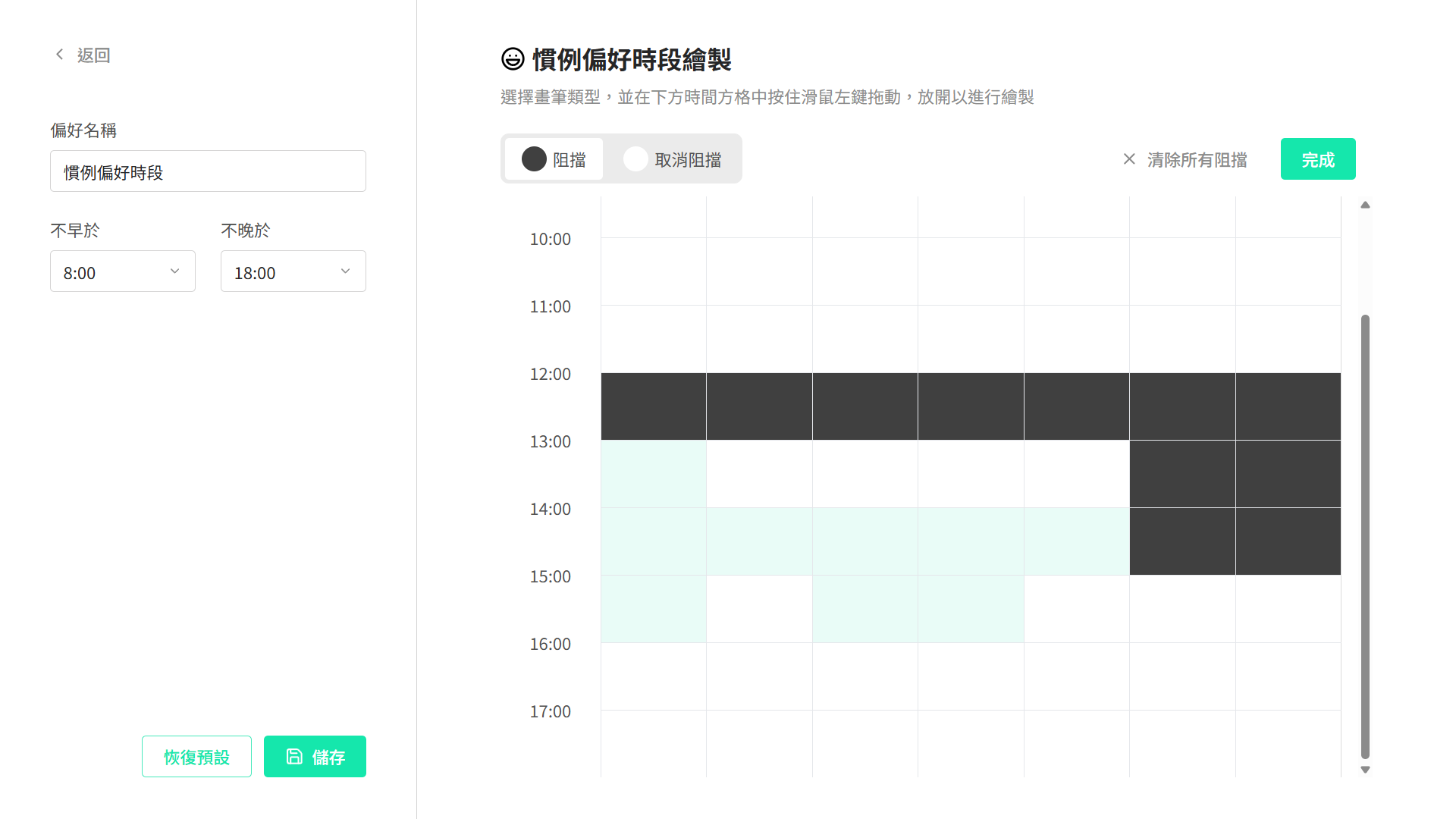
-
如果阻擋到錯誤的時間想要修改回一般狀態,可以點擊上方的 「取消阻擋」 切換畫筆模式,再將畫錯的地方重新畫上即可修改 (可以將它理解為橡皮擦)
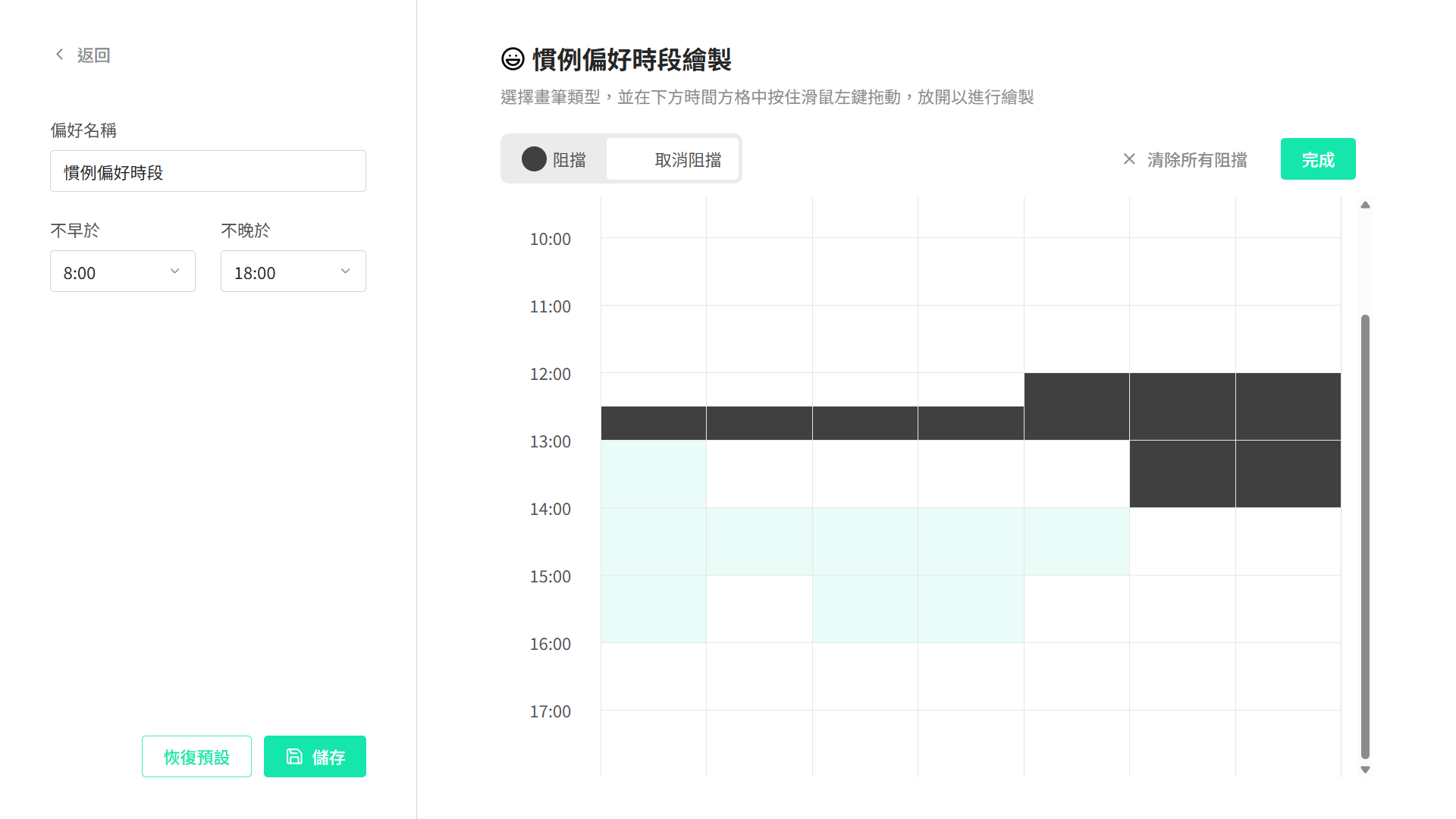
-
繪製完阻擋後,記得點擊右上角的 「完成」 以回復到偏好繪製模式
-
繪製好後,點擊左下的 「儲存」 按鈕完成
於設定頁面 - 「偏好設置」 中 :
-
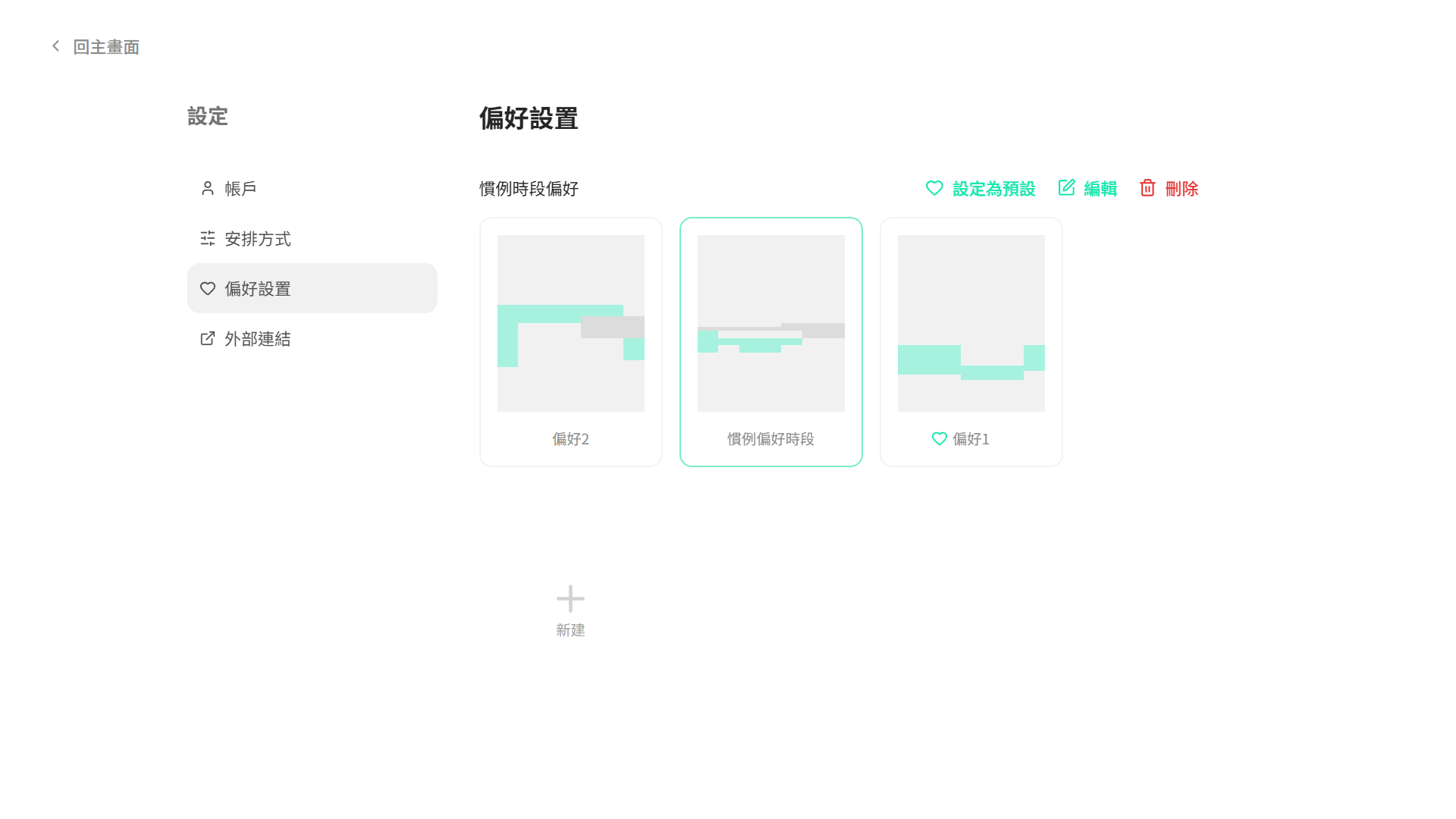
選取右側想要刪除的偏好
-
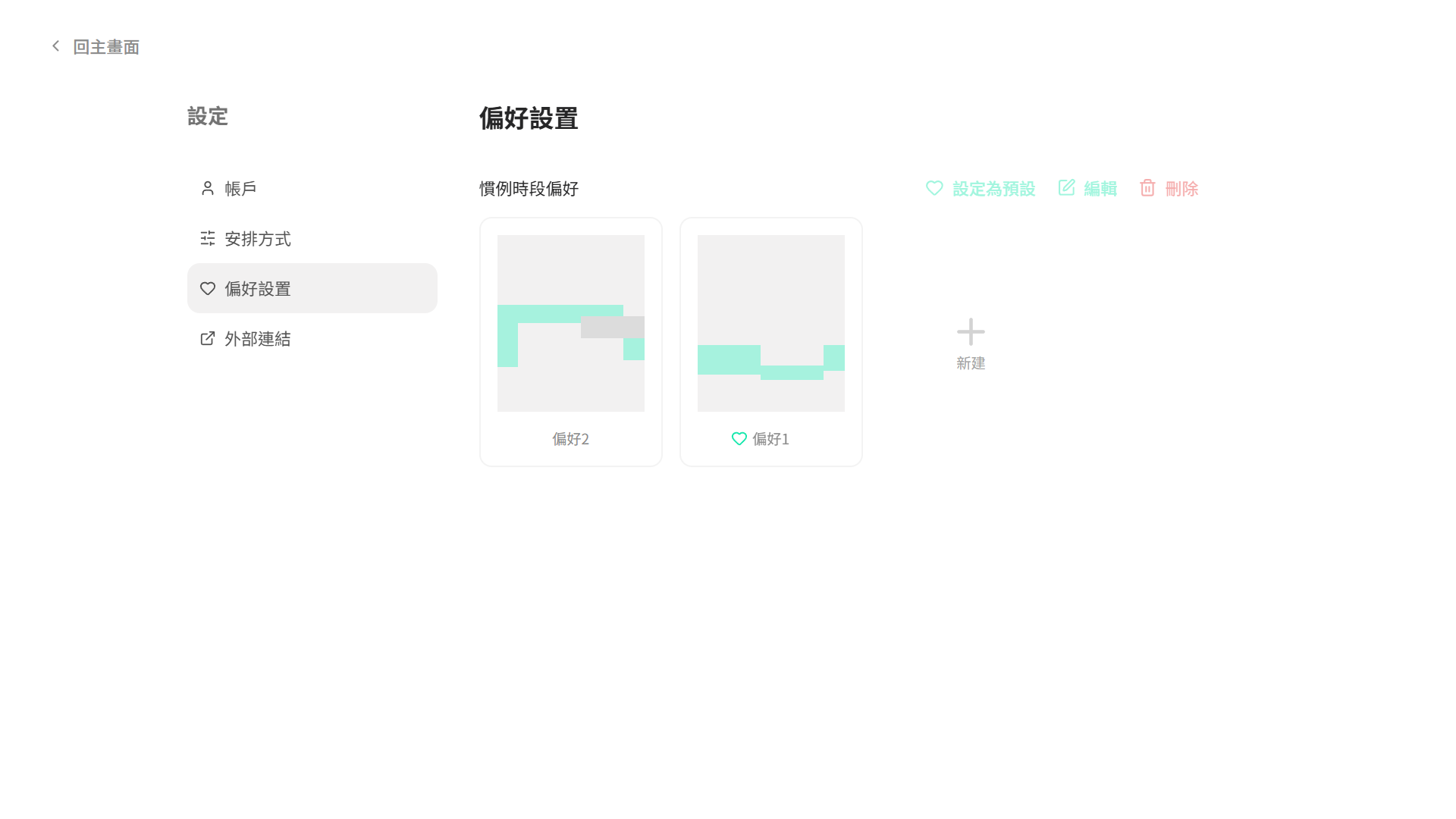
點選右上角的 「刪除」 按鈕以刪除
-
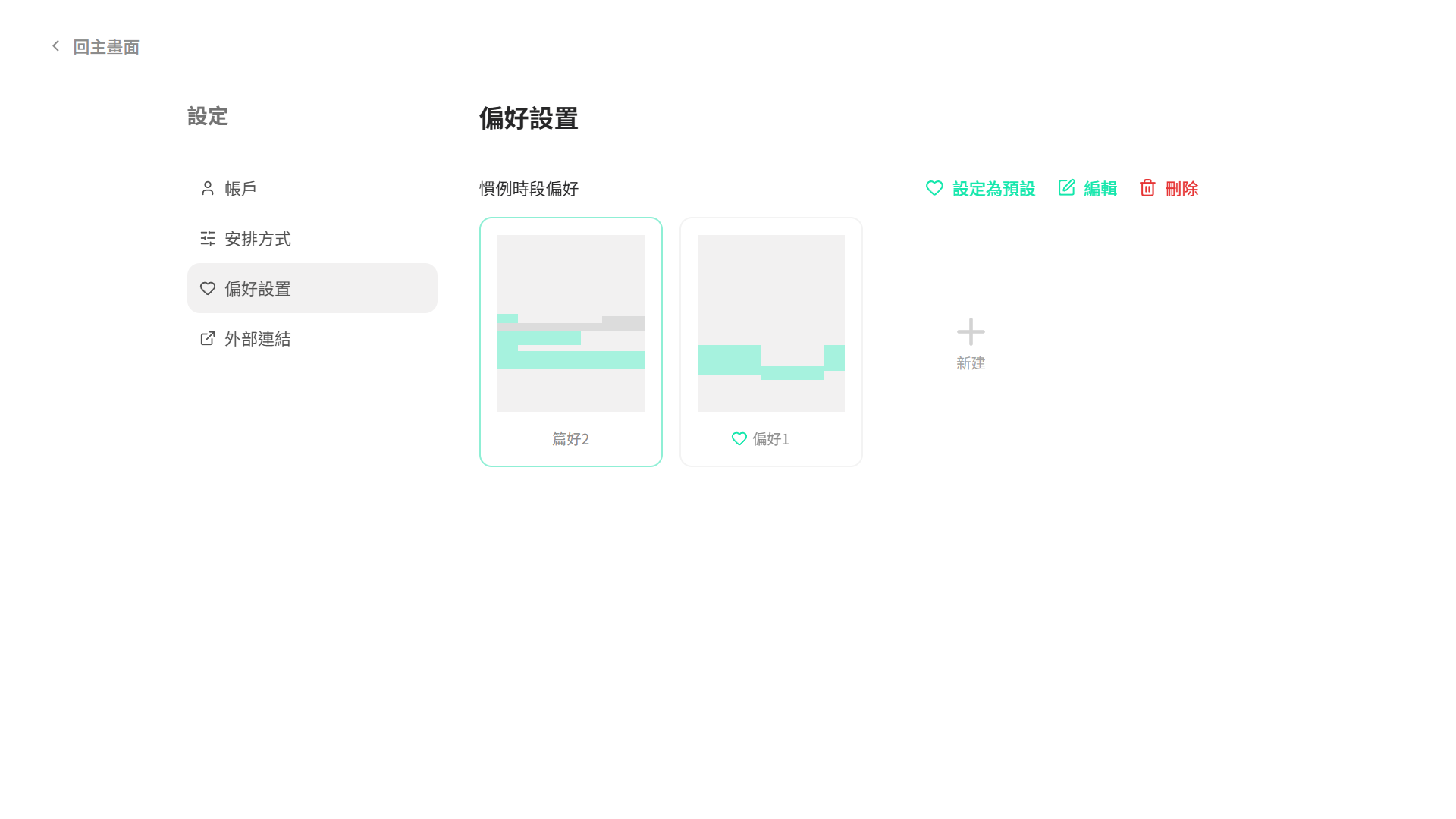
選取右側想要設定為預設的偏好
-
點選右上角的 「設定為預設」 按鈕以套用為預設偏好