
設定時間安排方式
設定在不同團隊/情境中適合的時間安排方式
有 2 個地方可以設定在個別團隊中要套用甚麼時間安排方式
- 團隊頁面
- 設定頁面
於團隊頁面中 :
-
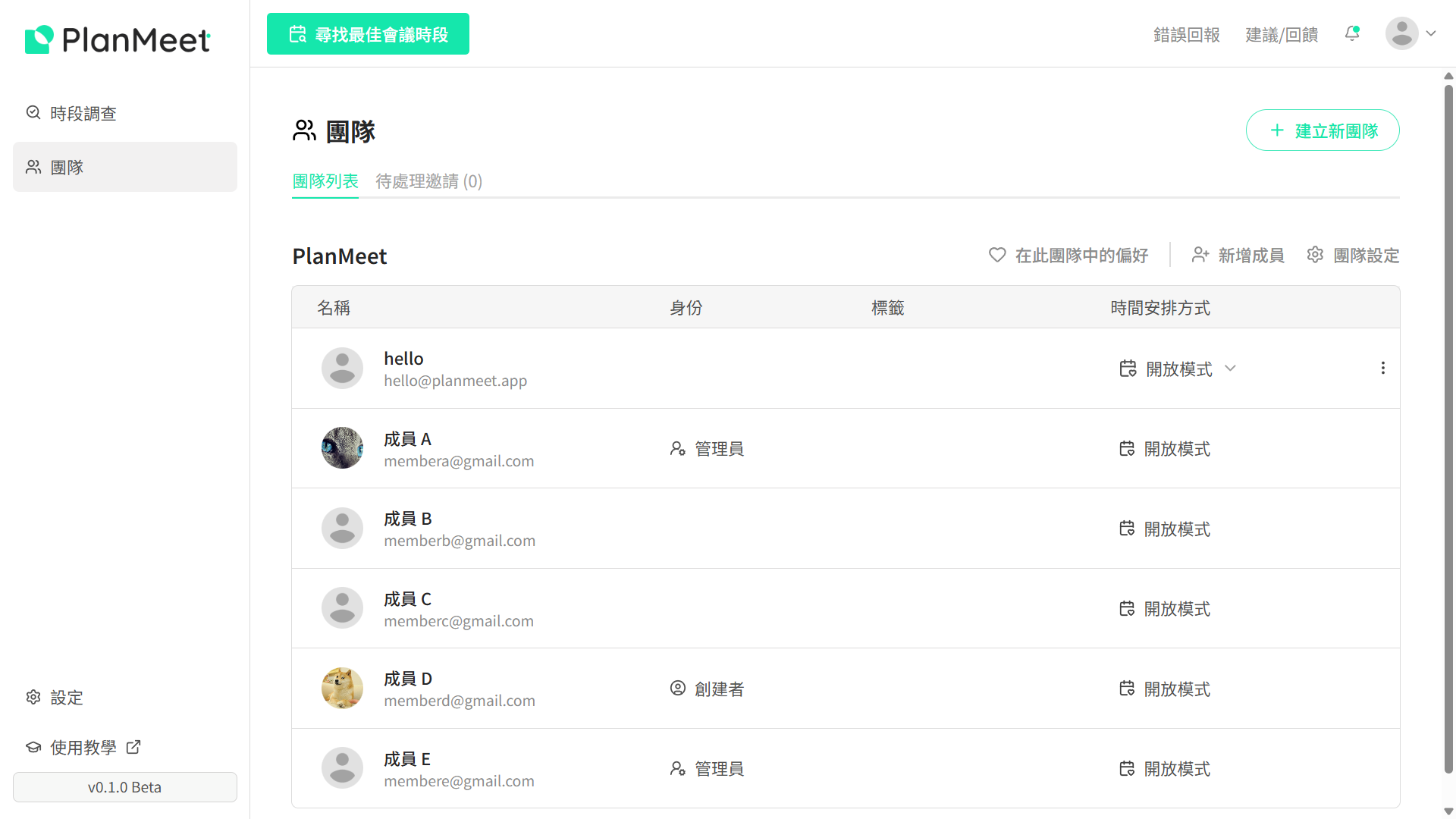
找到想要設定的目標團隊
-
團隊中第一列成員是使用者自己。靠右側有個欄位 「時間安排方式」
-
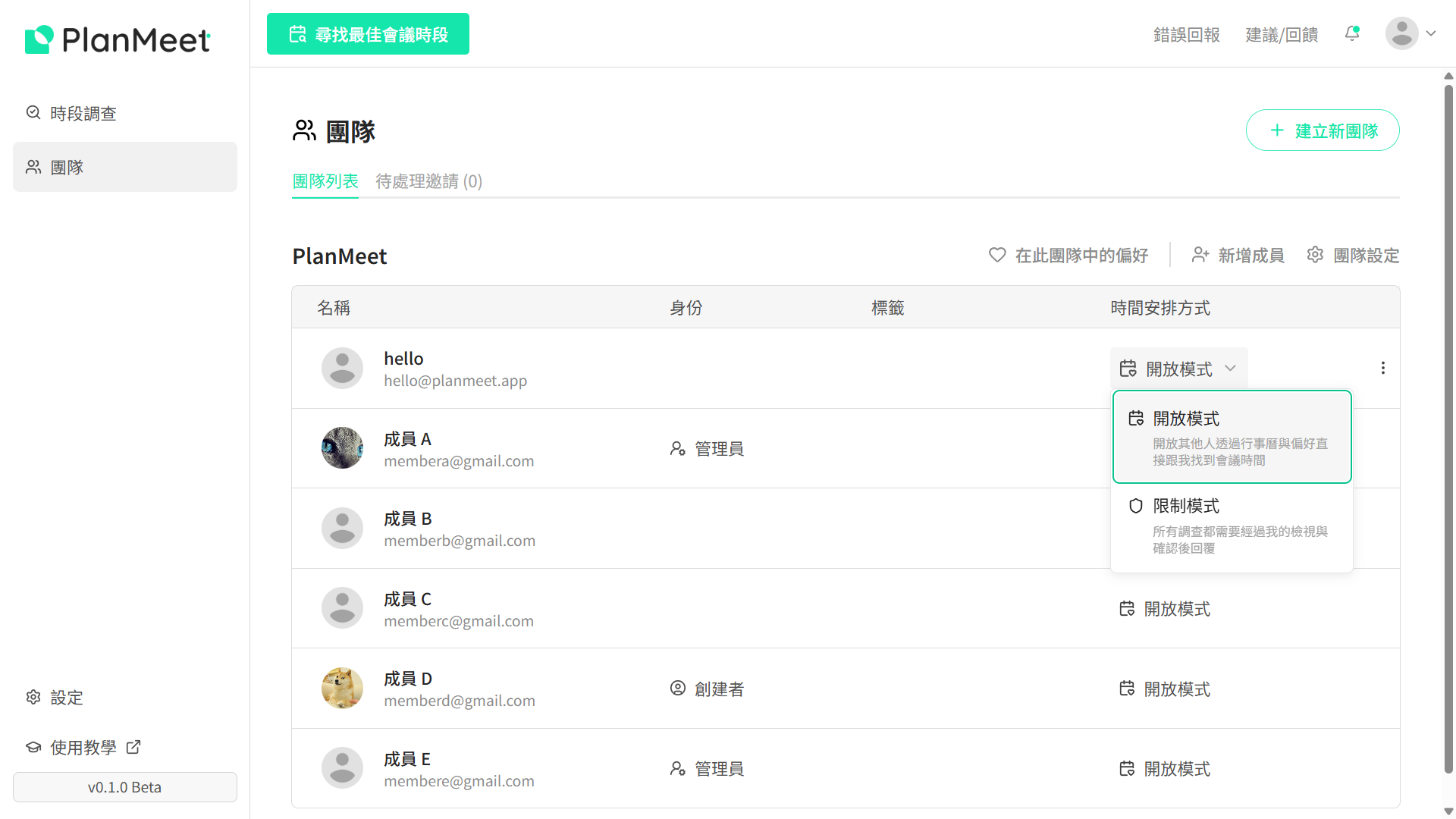
對照下方可以看到自己的該欄位有按鈕可以點開選單
-
選單開啟後選擇適合在開團隊中的時間安排方式,即可完成設置
於設定頁面 - 「安排方式」
-
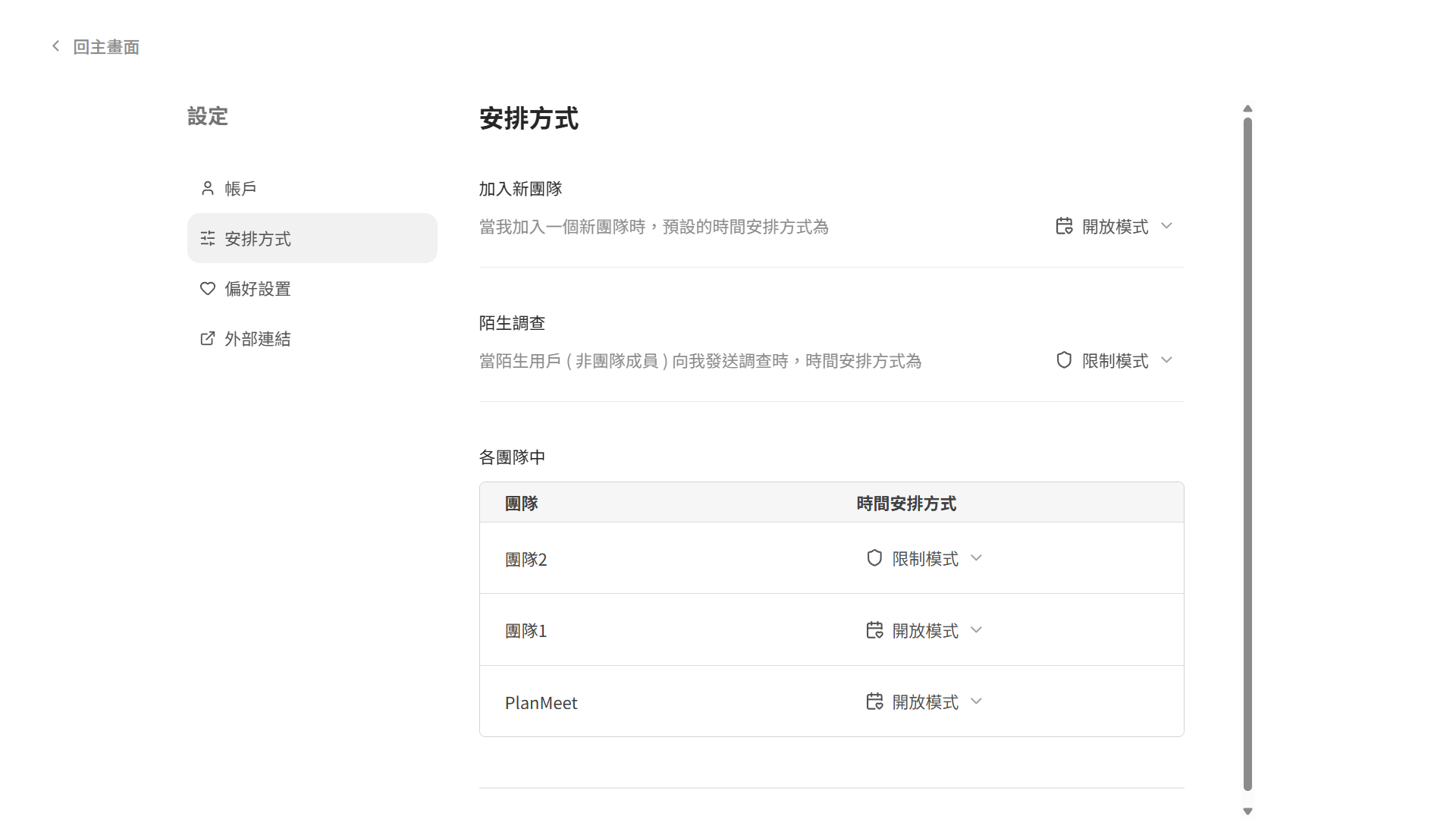
右側內容往下滾動,至 「各團隊中」
-
這邊呈現地的就是你加入的所有團隊,以及該團隊中當前設置的時間安排方式
-
點擊右側欄位按鈕即可開啟選單,選擇想要的時間安排方式後即可完成設置
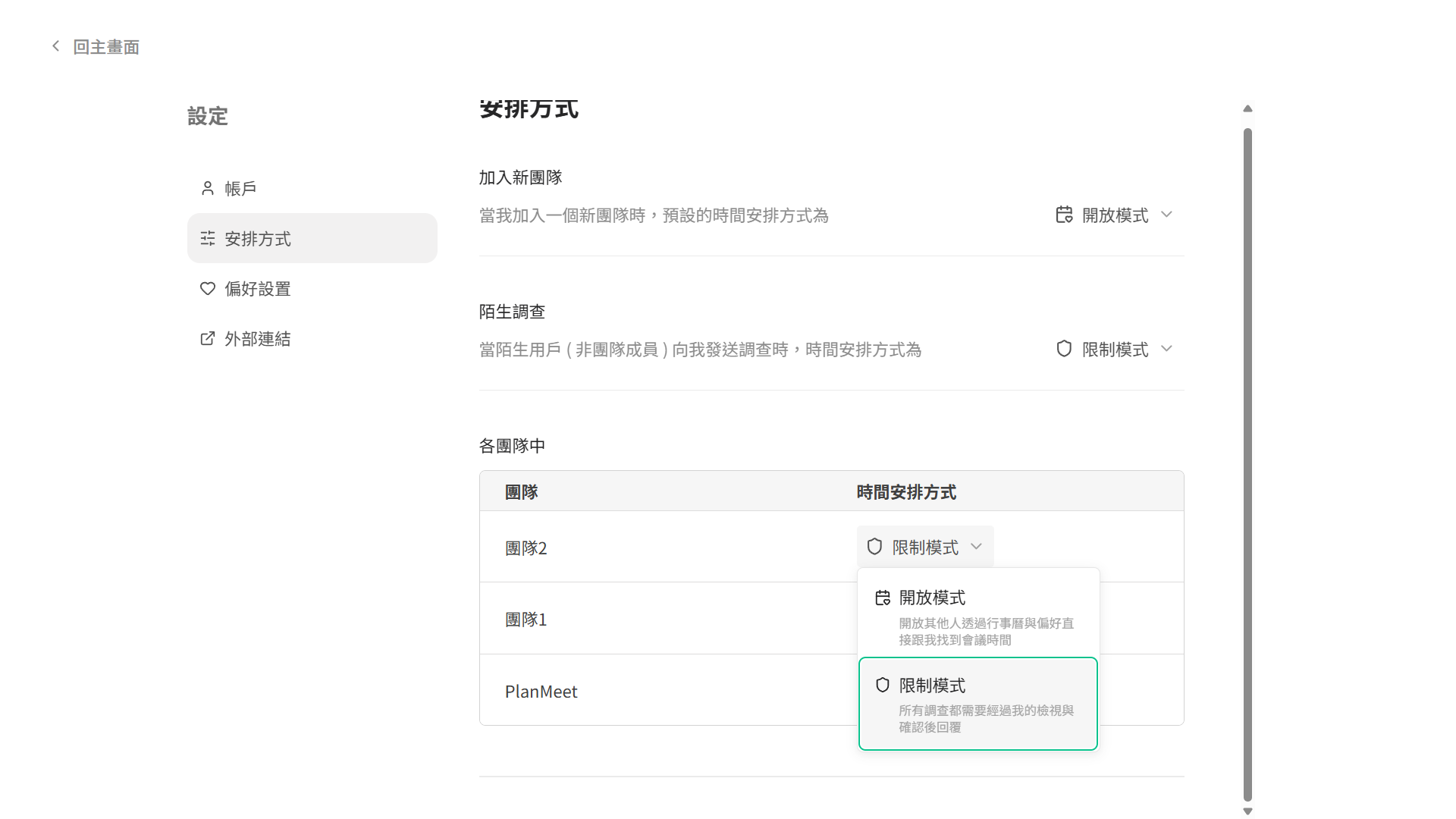
設定頁面中還包含有兩個情境設定
當你 加入一個新團隊 時,PlanMeet 會自動套用你設定的預設時間安排方式
- 系統預設為 開放模式,方便快速與新成員協作
- 加入團隊後你可以依舊可以修改成「限制模式」,以符合情境需求
當 非團隊成員(陌生用戶) 想要向你發送時間調查時,PlanMeet 會自動使用此處設定的時間安排方式
- 系統預設為 限制模式,陌生用戶無法直接發送確認最佳會議時間,而是發送一個調查給你,等待回覆。
- 直到你回覆完畢調查後,對方才可以進入下一步確認最終會議時間