
快速上手使用
本章節從新手使用者角度出發,詳盡說明從註冊到發出第一個會議調查所經歷的步驟。讓我們開始吧 !
首先請前往 PlanMeet 產品頁面
-
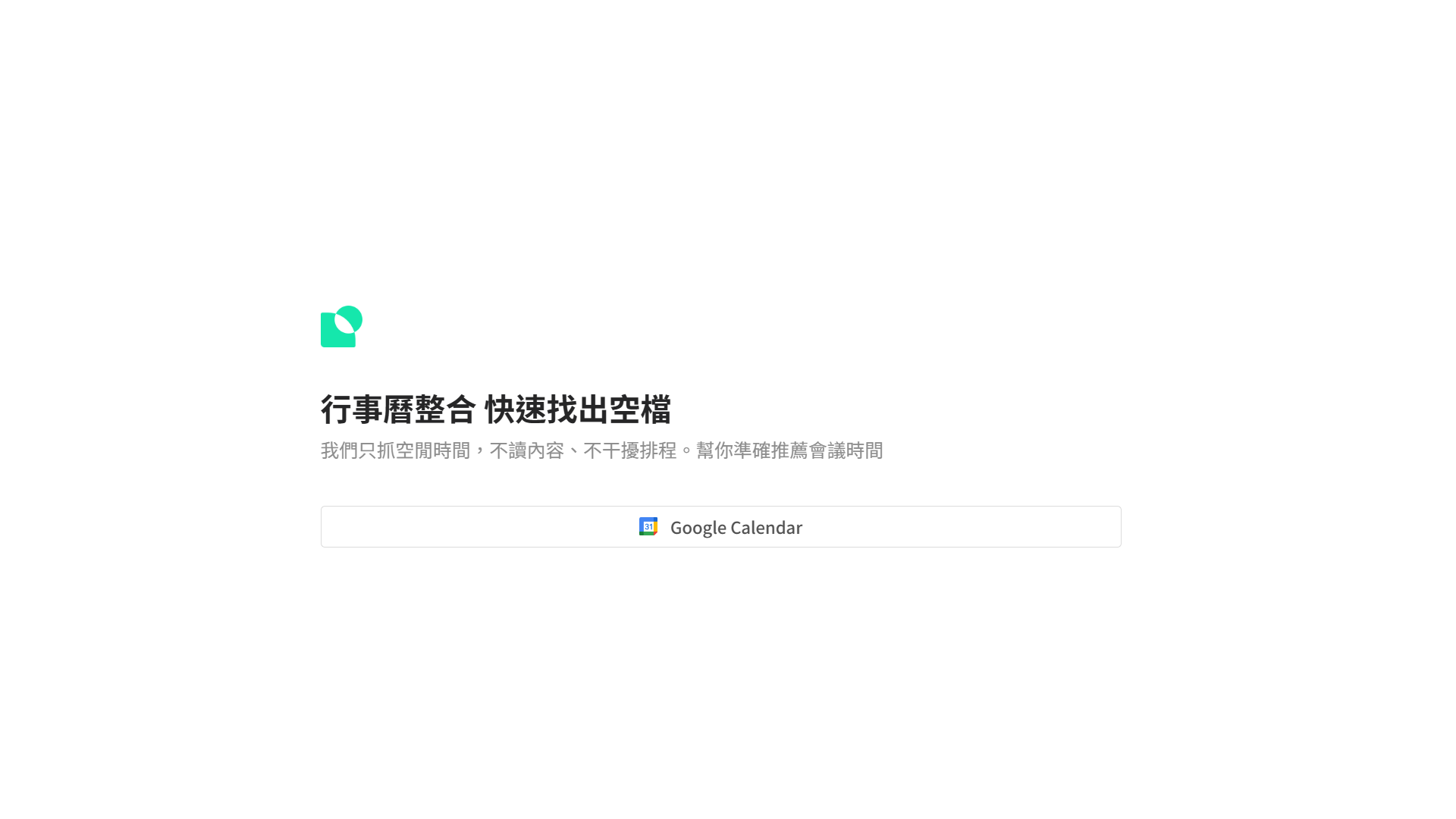
按下 「使用 Google 帳號登入」 ,選擇您想要登入的 Google 帳號

-
進入 Google Calendar 登入畫面
-
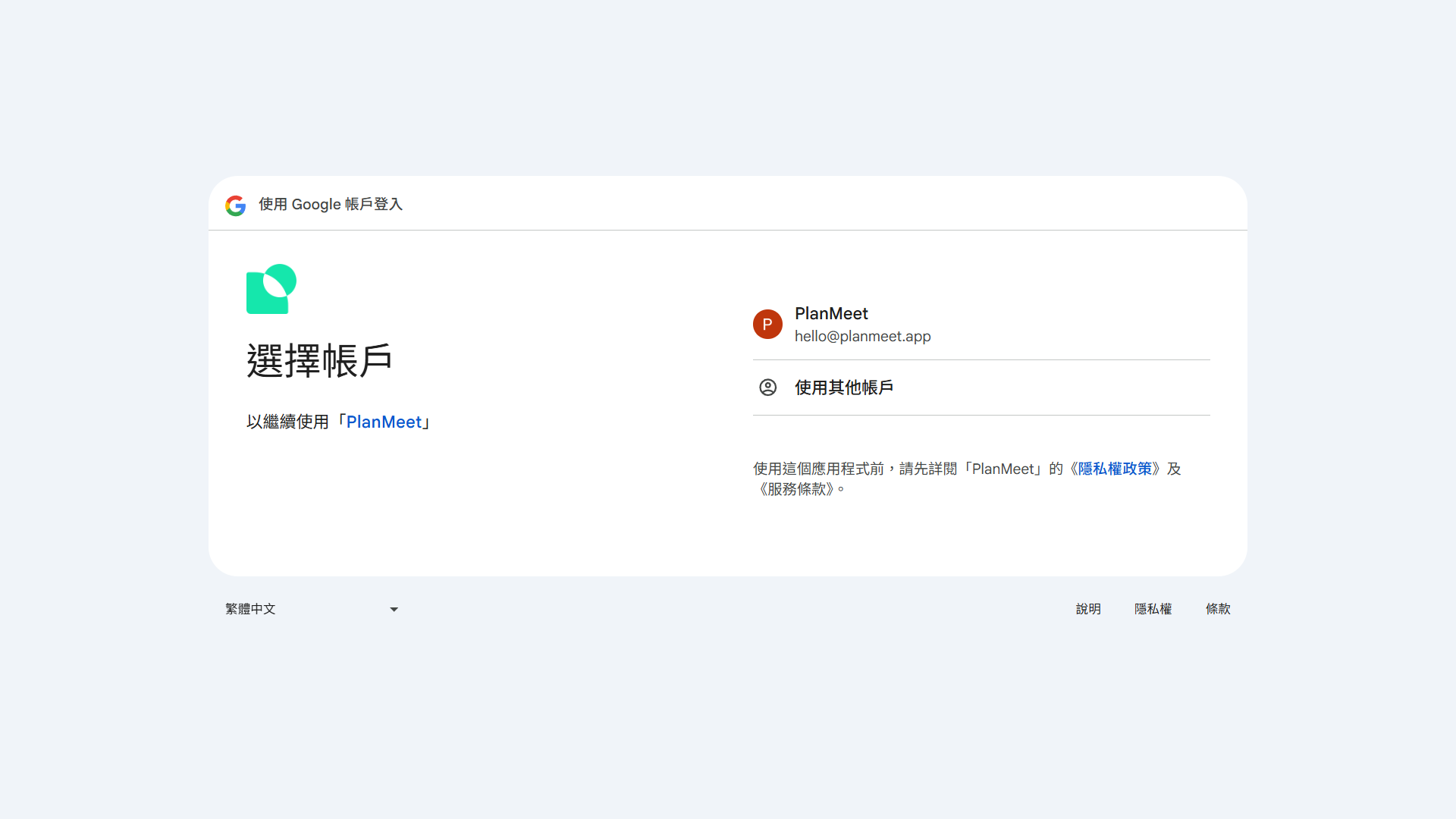
選擇您想要連接的 Google Calendar 帳號
-
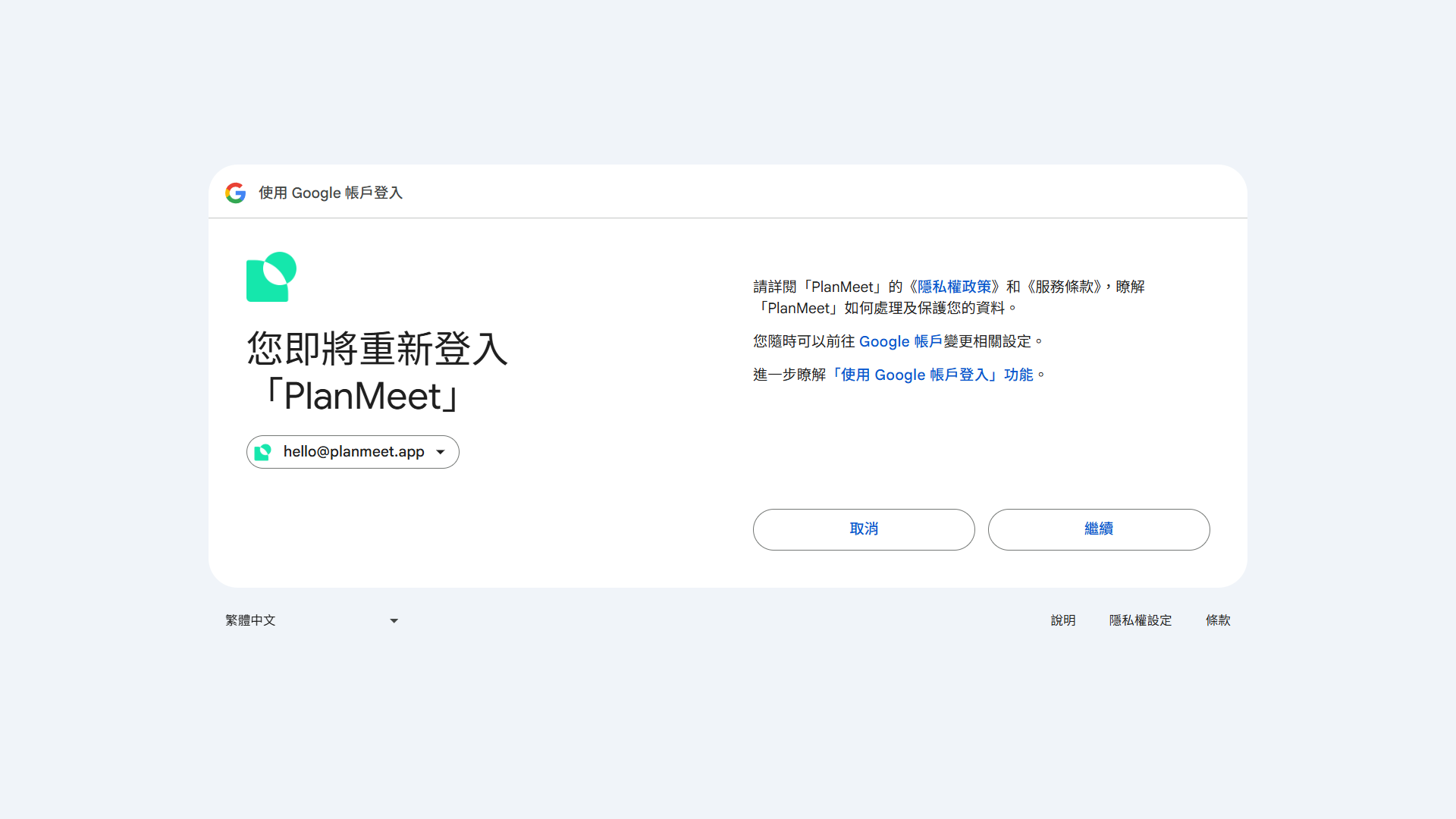
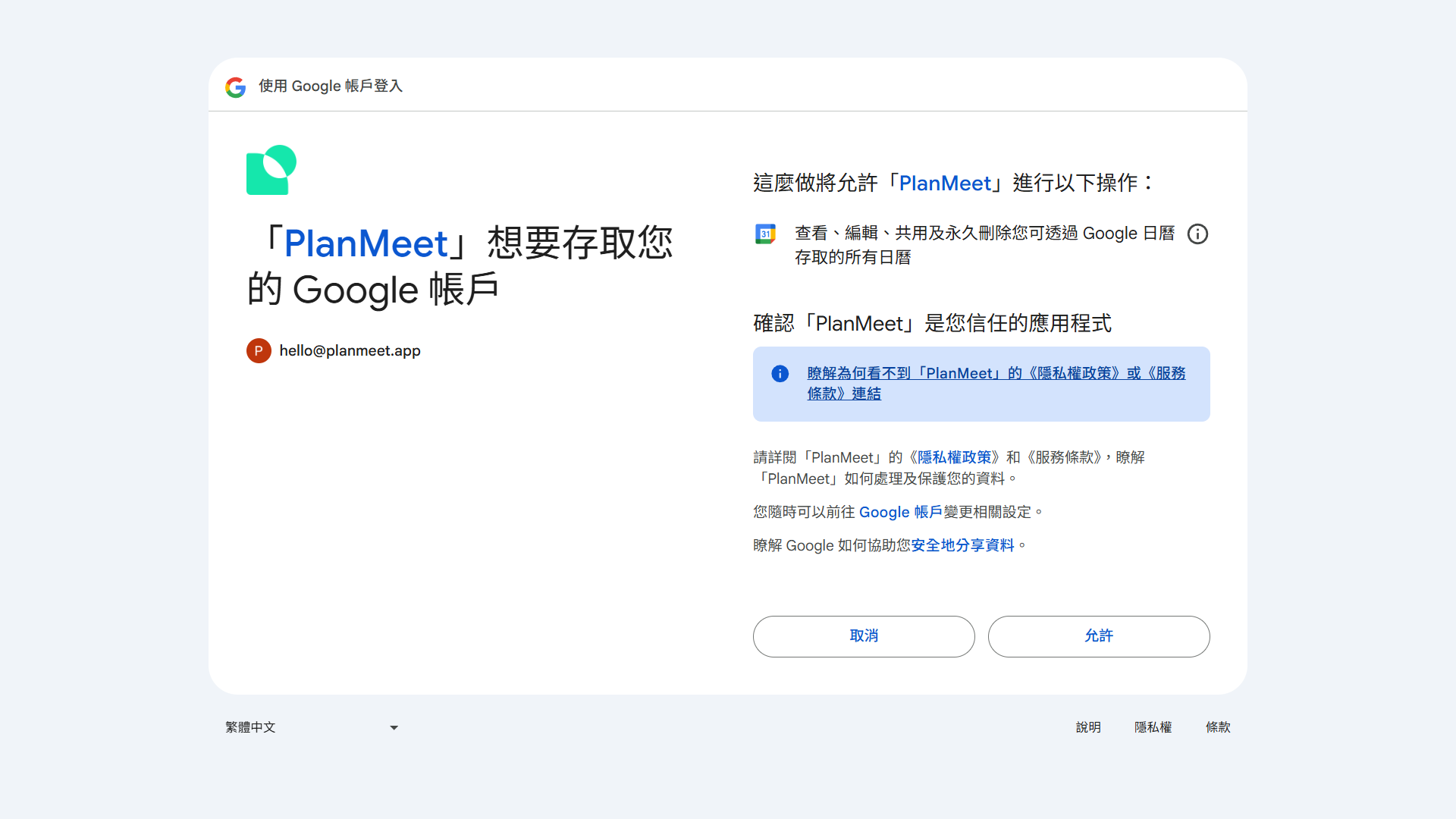
按下兩次繼續,PlanMeet 已通過 Google 認證
-
選擇您想要 PlanMeet 參考的 Google 行事曆標籤,點擊「下一步」
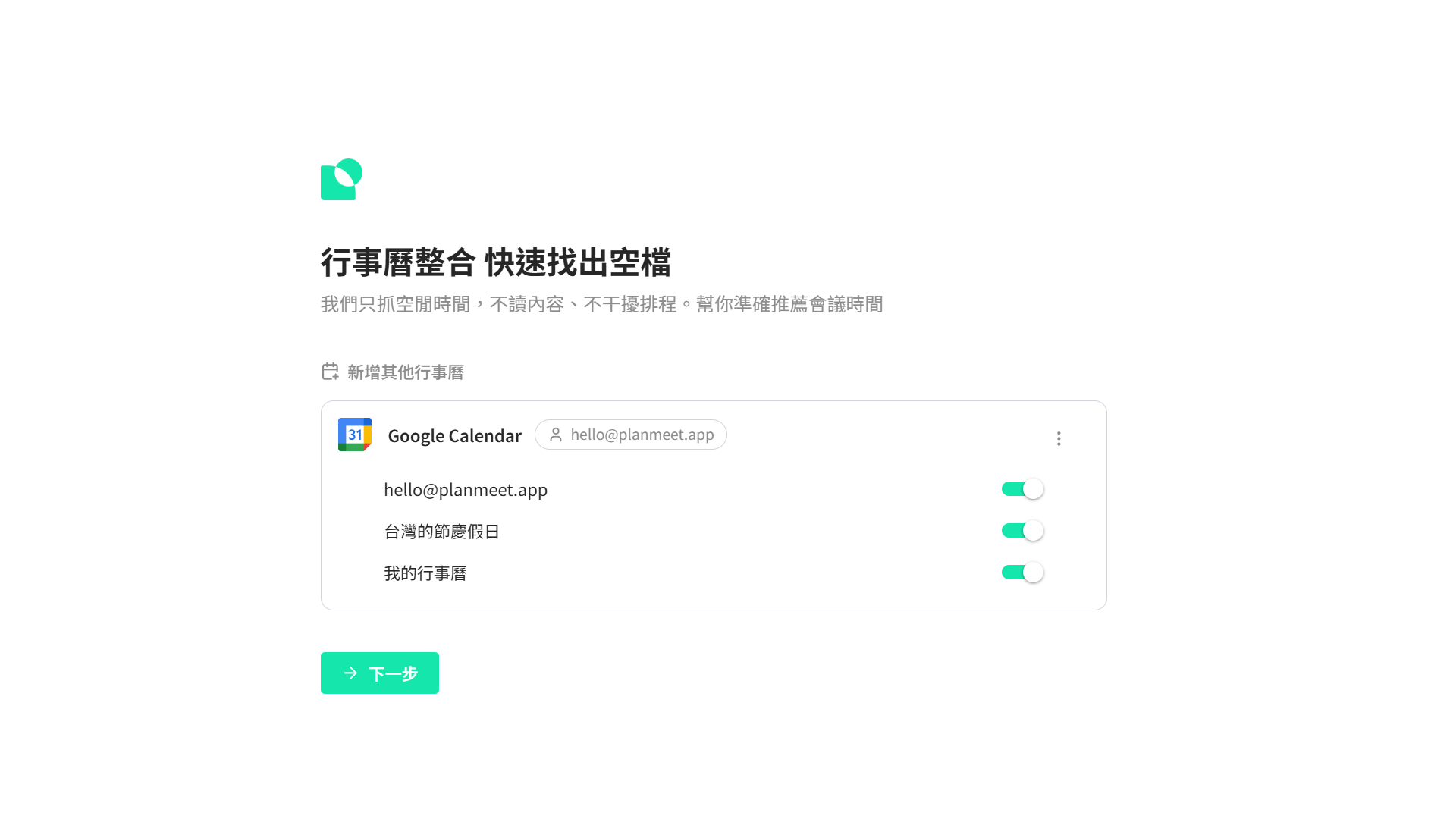
-
您可以選擇創建一個時間的會議偏好,點擊「新建」即可創建偏好,更多說明請看 時段偏好設定 。我們可以先點選「略過此步驟」

-
最後,我們選擇偏好的時間安排模式
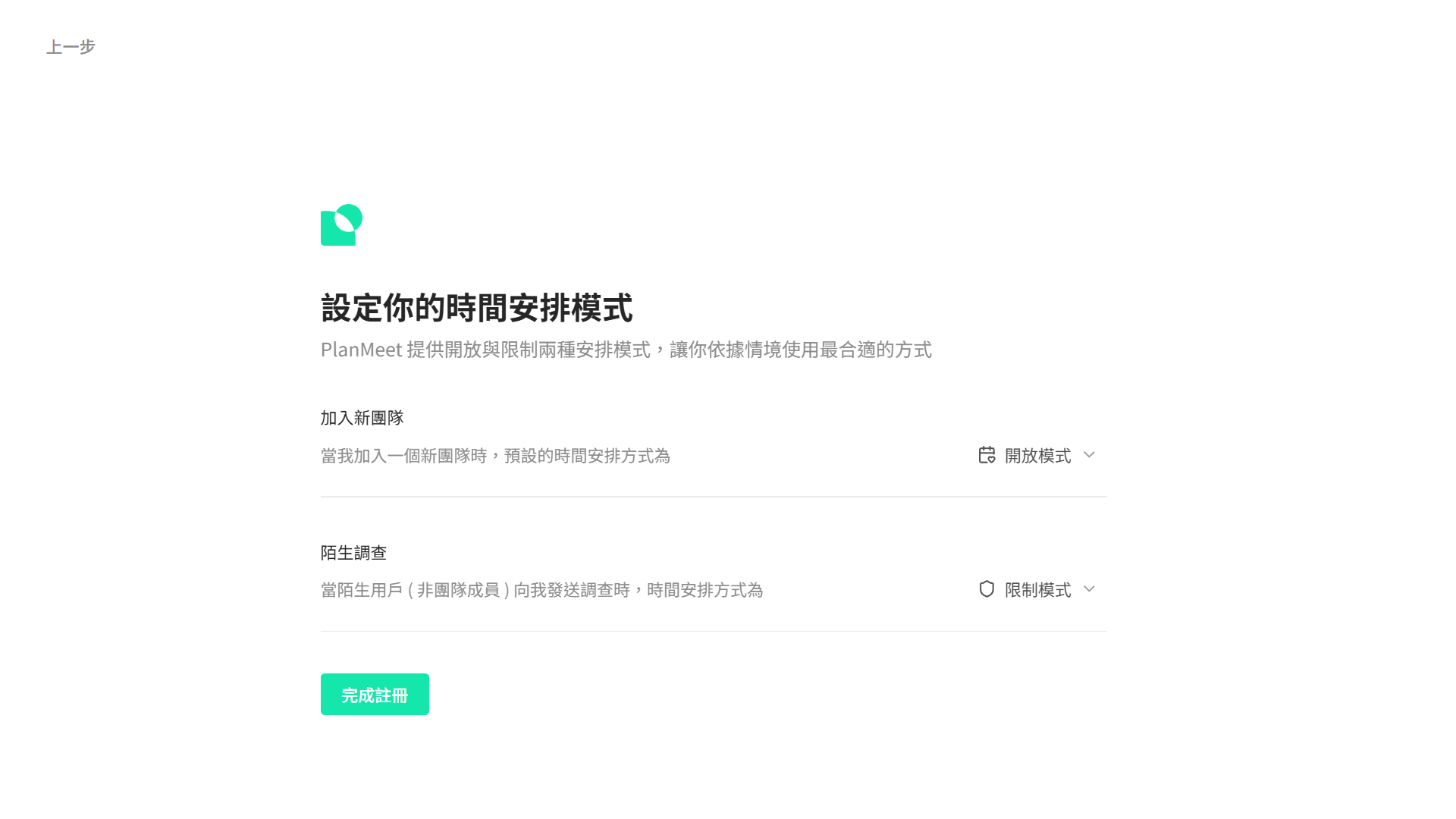
-
至此,您已經完成了 PlanMeet 的 Onboarding,按下 「開始使用 PlanMeet」 立刻開始安排會議吧!

發起會議調查
Section titled “發起會議調查”註冊完成了,接下來學習如何發起一個會議調查吧
-
點選 「尋找最佳會議時段」

-
輸入 「調查名稱」 預設為「最佳會議時段調查」

-
點選「日期時間」,透過下拉式選單選擇您想要的 會議時長
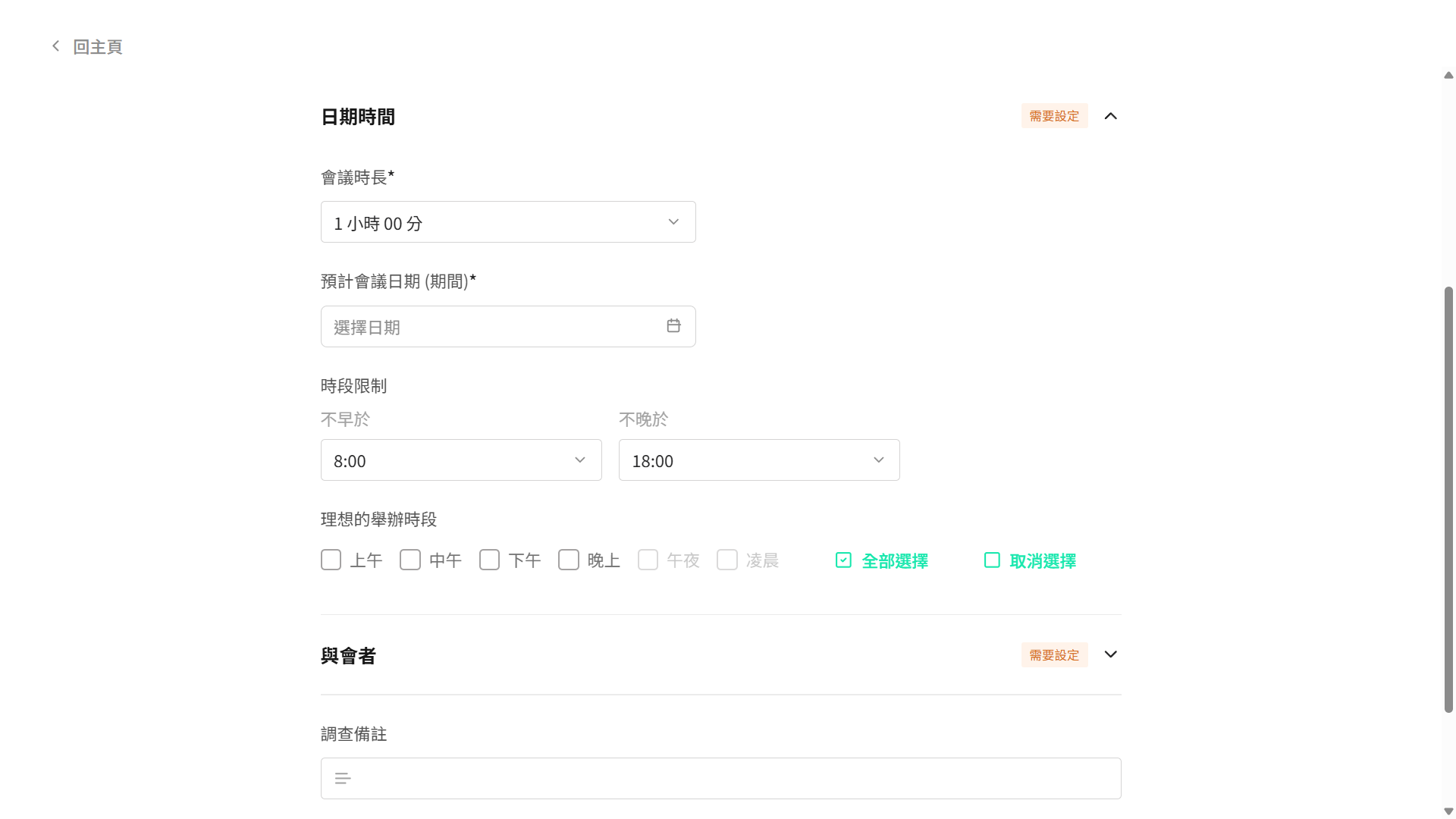
-
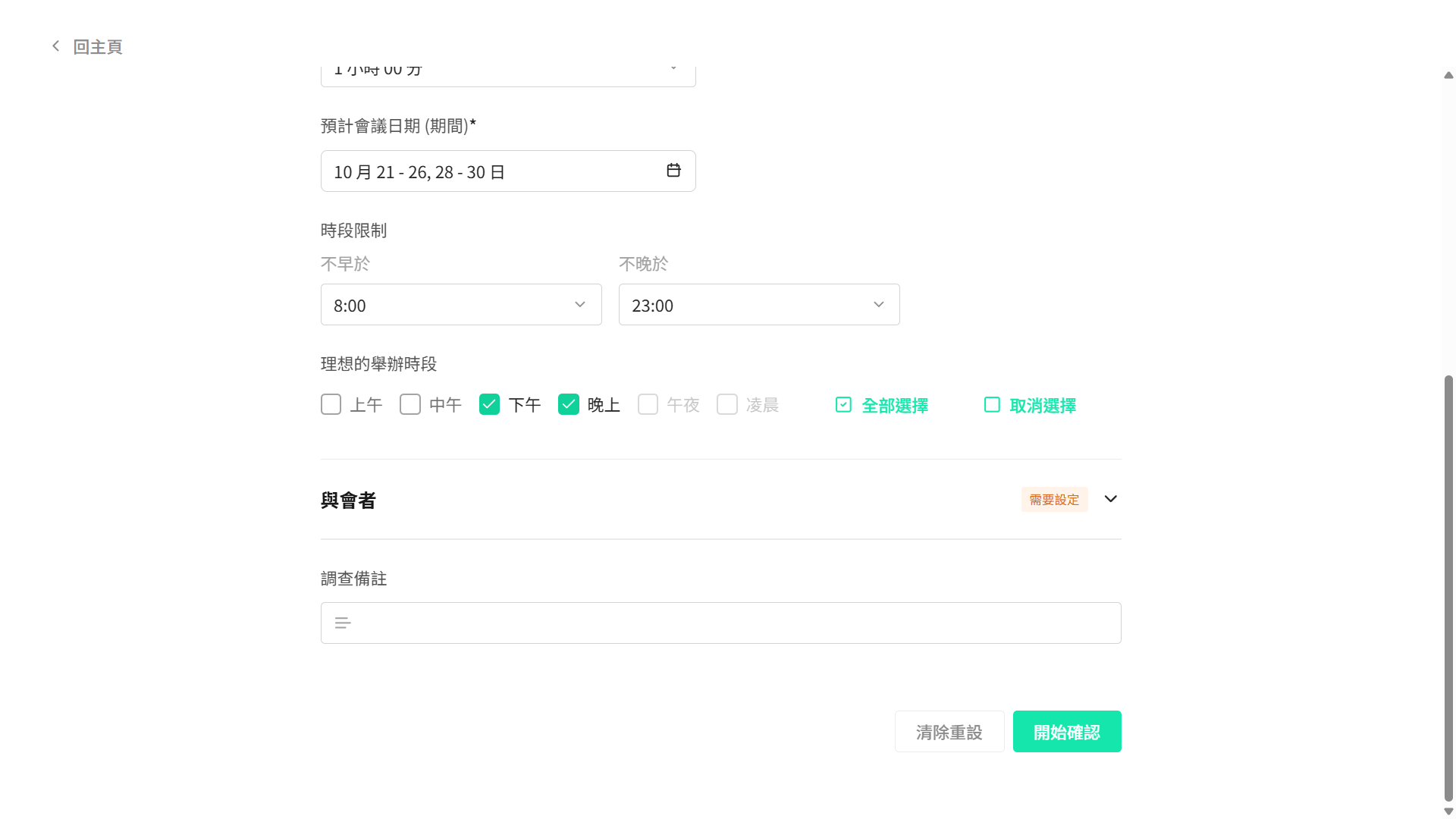
點選 「預計會議日期 (期間)」 ,此時間段為您想要這場會議舉辦的時間範圍,可以選擇下列任一方法選擇時間,選擇完後按下旁邊的空白處即可
- 快捷鍵方式選取 (在下面範例中,我點選了下周)
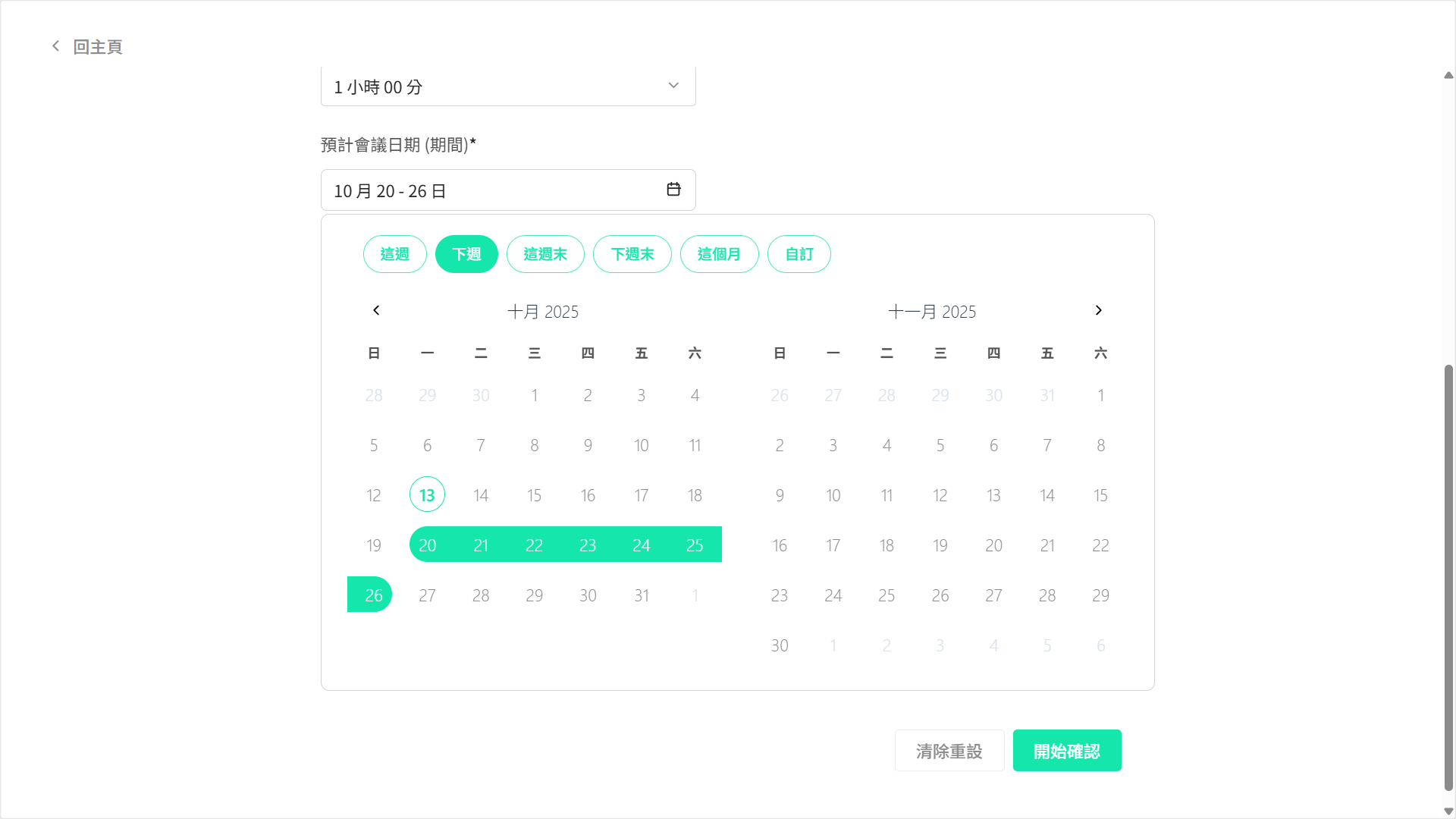
- 或是透過點選、拖拉的方式自訂預期要開會的日期區間

-
選擇「時段限制」,透過選取「不早於」&「不晚於」的時間,找出您想於「幾點到幾點之間」找出時段進行這場會議
-
選擇理想的舉辦時段,系統會根據您選擇的時段進行優先推薦
-
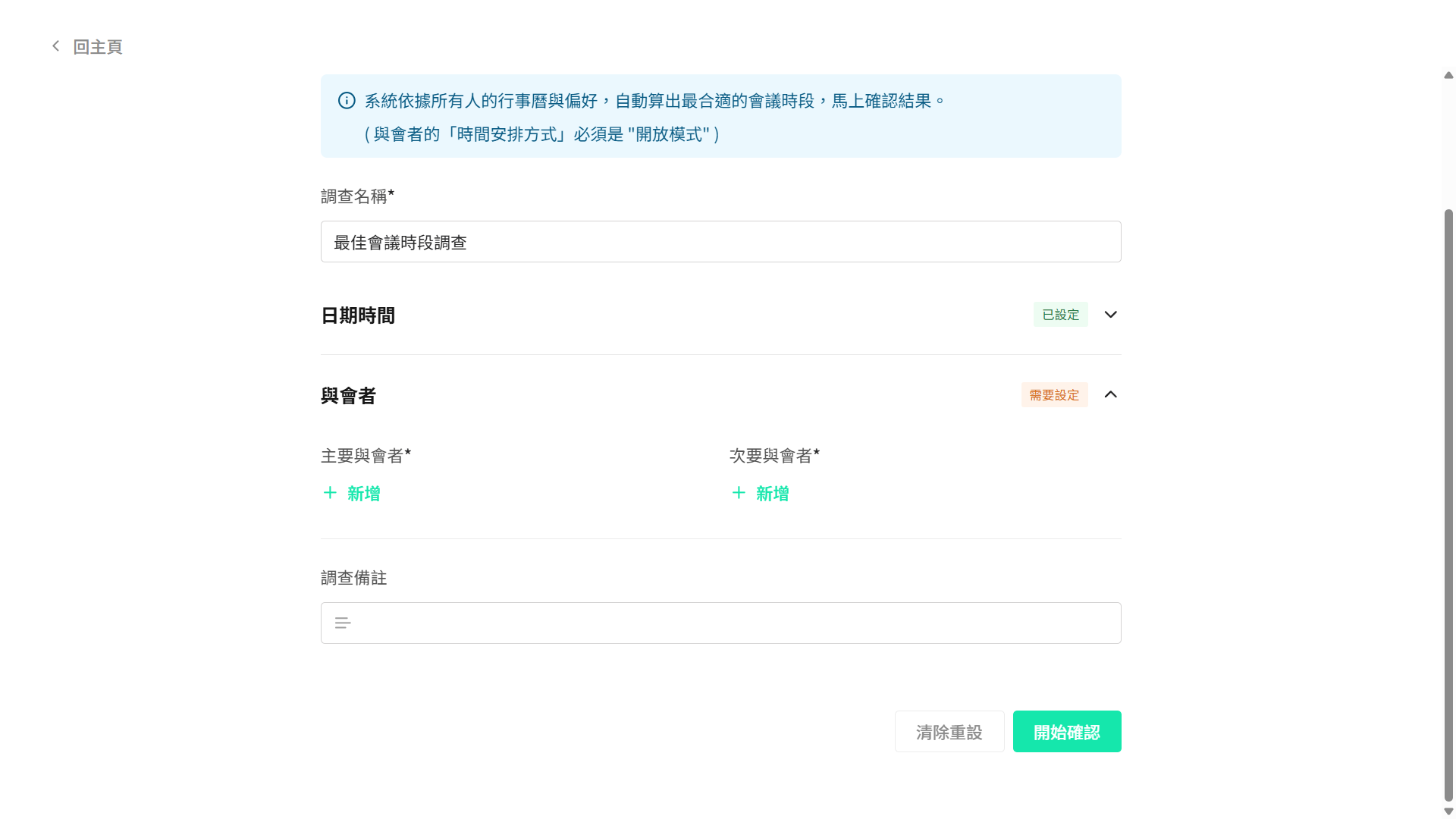
點選「與會者」區段,這邊會看到兩種分類:
- 主要與會者:系統會優先考量他們的時間
- 次要與會者:順位將在主要與會者之後,不會以他們的時間為第一優先
-
在「主要與會者」處點擊新增,並點選 「從團隊中選擇」 ,從列表當中找到您想要與會的成員,並點擊他們的姓名
-
完成後,即可新增備註,若不需要備註則可按下 「開始確認」 按鈕
-
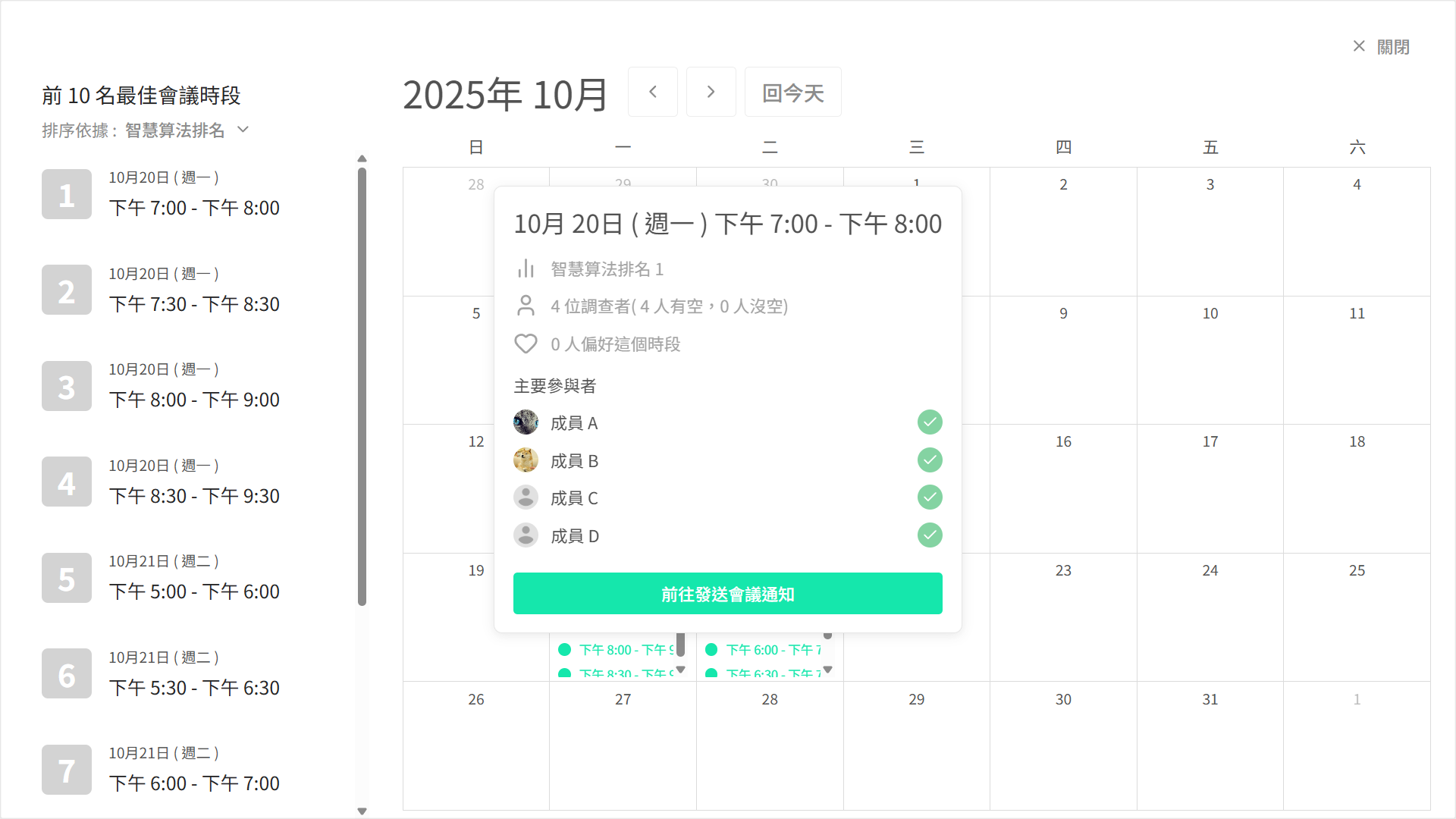
PlanMeet 接下來會自動根據所有人的時間,以及偏好設定,自動找出前 10 名的最佳會議時段,並依照智慧算法排名排序

-
在左側列表或是行事曆上直接點擊想要開會的時間,也可以看到所有參與者的時間狀況,以及他們是否有偏好此時段,點選 「前往發送會議通知」 進入最後一步
-
在確認完標題、與會者、會議時間後,即可按下最後的 「確認發送」 ,系統將自動發送會議通知到所有與會者的 Google 行事曆上,至此,您已完成會議邀約!
